
과제 하나 내려고 오피스를 켰는데 “구독이 만료되었습니다” 문구가 뜬 적 있으시죠. 요즘은 워드·엑셀·파워포인트를 한 번 사고 끝내는 게 아니라 매달, 매년 돈을 내는 구조라 부담이 은근히 큰 편이에요.
그런데 같은 오피스를 쓰면서도 어떤 사람은 연 12만 5천 원을 내고, 어떤 사람은 월 2천 원대로 해결하더라고요. 요금제를 잘못 고르면 그 차이가 그대로 생돈으로 나가는 셈이에요.
오늘은 오피스365(마이크로소프트365) 구독료를 실제로 줄이는 방법을 요금제 비교부터 무료 대안까지 순서대로 정리해 볼게요. 결제 버튼 누르기 전에 3분만 읽어보시면 좋겠어요.
💡 3줄 요약
① Family는 연 155,000원인데 최대 6명이 나눠 쓰면 1인당 연 25,833원, 월 2,153원꼴이에요.
② 혼자 쓰는 Personal(연 125,000원)보다 6명 Family가 1인 기준 4.8배 저렴해요.
③ 문서 몇 개만 열어보는 정도면 웹용 오피스로 무료 해결이 가능해요.
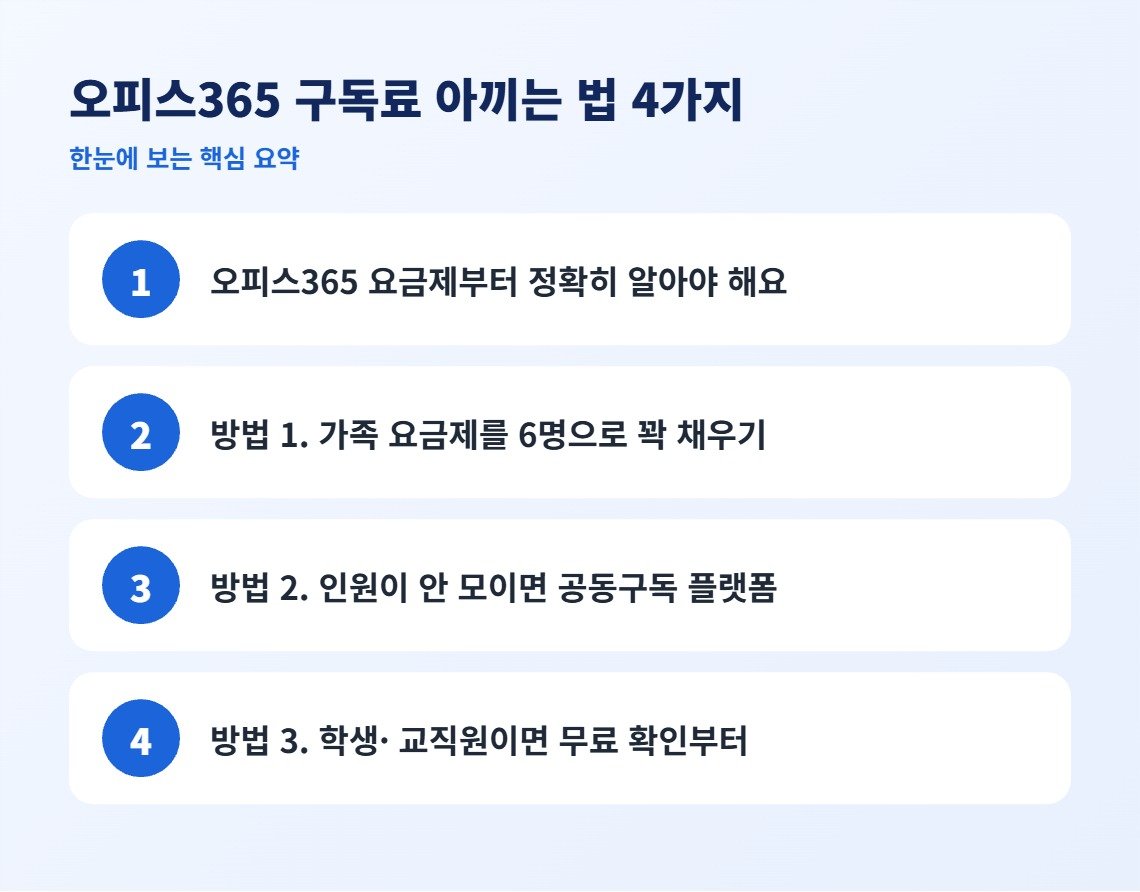
오피스365 요금제부터 정확히 알아야 해요
마이크로소프트 공식 스토어 기준으로 개인용 요금제는 크게 세 가지예요. 이름이 비슷해서 헷갈리는데, 결정적인 차이는 몇 명이 쓸 수 있느냐예요.
| 요금제 | 연간 가격 | 사용 인원 |
|---|---|---|
| Personal | 125,000원 (월 12,500원) | 1명 · 1TB |
| Family | 155,000원 (월 15,500원) | 최대 6명 · 인당 1TB |
| Premium | 290,000원 (월 29,000원) | 최대 6명 · 인당 1TB |
여기서 눈여겨볼 건 Personal과 Family의 차이가 연 3만 원뿐이라는 점이에요. 3만 원 더 내면 쓸 수 있는 사람이 1명에서 6명으로 늘어나거든요. Premium은 코파일럿 AI 기능을 폭넓게 쓰는 요금제라, 문서 작업 위주라면 굳이 갈 필요는 없어요.
방법 1. 가족 요금제를 6명으로 꽉 채우기
Family 요금제는 구독 소유자 포함 최대 6명까지 초대할 수 있어요. 연 155,000원을 6으로 나누면 1인당 연 25,833원, 월 2,153원이에요. Personal을 혼자 결제할 때(월 12,500원)와 비교하면 5분의 1도 안 되는 금액이죠.
중요한 건 초대받은 사람도 계정마다 1TB 저장 공간과 정품 앱을 그대로 받는다는 거예요. 용량을 6명이 쪼개 쓰는 게 아니라 각자 1TB씩, 합쳐서 6TB예요. 초대는 계정 관리 페이지에서 이메일만 넣으면 끝나고, 나중에 뺄 수도 있어요.

방법 2. 인원이 안 모이면 공동구독 플랫폼
문제는 주변에 오피스 쓸 사람 6명을 모으는 게 생각보다 어렵다는 거예요. 가족은 이미 회사 계정이 있고, 친구는 필요 없다고 하고요. 매달 돈 걷는 것도 은근히 번거롭죠.
이럴 때 쓰는 게 공동구독 플랫폼이에요. 남은 자리를 매칭해 주고 결제도 자동으로 나눠 주는 서비스인데, 국내에서는 피클플러스가 대표적이에요. 가입할 때 쿠폰코드 985605B1을 입력하면 첫 달 수수료를 할인받을 수 있어요. 오피스뿐 아니라 다른 구독까지 한 번에 정리하고 싶을 때 편하더라고요.
쿠폰코드 985605B1 입력 시 추가 할인 · 이 링크는 파트너 활동의 일환으로 일정 수수료를 제공받을 수 있습니다.
이 링크는 파트너 활동의 일환으로, 이용 시 일정 혜택·수수료를 제공받을 수 있습니다.
⚠️ 주의 — 출처가 불분명한 저가 계정을 개인 거래로 사는 건 피하세요. 결제 정보가 남의 손에 있어서 갱신 시점에 계정이 통째로 사라질 수 있어요.
방법 3. 학생·교직원이면 무료 확인부터
대학교나 일부 고등학교는 기관 단위로 라이선스를 계약해 둔 곳이 많아요. 학교 이메일(ac.kr 계정 등)로 로그인하면 재학 기간 동안 오피스를 무료로 쓸 수 있는 경우가 있거든요. 결제부터 하지 말고 학교 전산팀 공지나 도서관 홈페이지를 먼저 검색해 보세요.
직장인도 마찬가지예요. 회사가 업무용 라이선스를 갖고 있으면 개인 기기 설치가 허용되는 조건이 붙어 있을 수 있어요. 이미 있는 걸 모르고 따로 결제하는 경우가 정말 많아요.
방법 4. 가볍게 쓴다면 무료 웹 버전으로
한 달에 문서 몇 개 열어보는 정도라면 굳이 유료 구독이 필요 없어요. 마이크로소프트 계정만 만들면 브라우저에서 워드·엑셀·파워포인트의 웹 버전을 무료로 쓸 수 있거든요. 저장은 원드라이브에 되고 파일 형식도 그대로예요.
다만 웹 버전은 매크로, 고급 피벗, 일부 서식 기능이 빠져 있어요. 인터넷이 끊기면 작업이 어렵다는 점도 감안해야 하고요. 회계나 데이터 작업이 많은 분은 유료 쪽이 결국 편해요.
상황별로 뭘 고르면 좋을까요
쓰는 패턴에 따라 정답이 달라져요. 아래 기준으로 한 번 맞춰 보세요.
| 이런 분 | 추천 |
|---|---|
| 가족 3명 이상이 함께 사용 | Family 직접 결제 후 초대 |
| 혼자 쓰는데 매일 사용 | 공동구독으로 자리 채우기 |
| 재학생·교직원 | 학교 계정 무료 여부 먼저 |
| 월 1~2회 열람 수준 | 웹 버전 무료 사용 |
✅ 결제 전 체크리스트 — ① 학교·회사 라이선스 여부 확인 ② 자동 갱신일 캘린더 등록 ③ 기존 구독 중복 결제 점검 ④ 함께 쓸 인원 명단 정리 ⑤ 필요 기능이 웹 버전으로 되는지 테스트.
이런 실수는 피하세요
가장 흔한 게 자동 갱신을 잊는 거예요. 연간 결제는 1년 뒤에 한 번에 빠져나가서 카드 명세서를 보고 나서야 알게 되죠. 구독을 시작한 날짜를 달력에 미리 적어 두는 게 좋아요.
구독을 해지해도 파일 자체는 남아요. 다만 원드라이브 무료 용량(5GB)을 넘긴 데이터는 읽기 전용으로 바뀌니 해지 전에 백업부터 해두세요.
자주 묻는 질문
Q. 가족이 아니어도 Family 요금제를 함께 쓸 수 있나요?
초대는 이메일 계정 단위로 이뤄져서 기술적으로는 가능해요. 다만 서비스 약관은 가정 내 사용을 전제로 하니, 자리를 나눌 때는 정식 공동구독 서비스를 통하는 편이 안전해요.
Q. 초대받은 사람도 1TB를 그대로 받나요?
네, 각자 1TB씩 배정돼요. 6명이면 합계 6TB고 서로 파일은 보이지 않아요.
Q. 월간과 연간 중 어느 쪽이 이득인가요?
Family 기준 월간은 12개월에 186,000원, 연간은 155,000원이라 연간이 31,000원 저렴해요. 1년 이상 쓸 계획이면 연간이 나아요.
Q. Personal에서 Family로 바꿀 수 있나요?
계정 관리 화면에서 전환할 수 있고, 남은 기간은 새 요금제 기준으로 환산돼요. 이미 결제한 돈이 그냥 사라지지는 않아요.
Q. 한글(HWP) 파일도 열리나요?
기본으로는 안 열려요. 별도 뷰어를 설치하거나 PDF로 변환해서 여셔야 해요.
Microsoft 365 공식 구독 안내 페이지로 연결됩니다
정리하면
오피스 구독료는 요금제를 바꾸는 것만으로 체감이 확 달라져요. 혼자 Personal을 쓰던 분이 Family 자리를 나누면 월 12,500원이 2천 원대로 내려가니까요.
순서는 간단해요. 학교·회사 무료 라이선스 확인 → 없으면 Family 6명 채우기 → 인원이 안 모이면 공동구독 활용 → 아주 가볍게 쓴다면 웹 버전. 이 네 단계만 짚어도 1년에 10만 원 가까이 아낄 수 있어요.
답글 남기기